Domain hdtv-sat.de kaufen?
Wir ziehen mit dem Projekt
hdtv-sat.de um.
Sind Sie am Kauf der Domain
hdtv-sat.de interessiert?
domain@kv-gmbh.de · 0541-91531010
Domain hdtv-sat.de kaufen?
Warum erkennt Elgato Game Capture HD den USB nicht mehr?
Es gibt verschiedene mögliche Gründe, warum Elgato Game Capture HD den USB nicht mehr erkennt. Es könnte ein Problem mit dem USB-Kabel oder dem Anschluss selbst geben. Es könnte auch sein, dass der Treiber für das Gerät nicht korrekt installiert ist oder dass das Gerät nicht mit der aktuellen Version der Software kompatibel ist. Es könnte auch ein Problem mit dem Betriebssystem oder der Hardware des Computers geben. Es wäre ratsam, die verschiedenen Möglichkeiten zu überprüfen und gegebenenfalls den technischen Support von Elgato zu kontaktieren. **
Was ist der Unterschied zwischen dem Elgato Game Capture HD 60 und dem HD 60S?
Der Hauptunterschied zwischen dem Elgato Game Capture HD 60 und dem HD 60S besteht darin, dass der HD 60S eine niedrigere Latenzzeit bietet. Das bedeutet, dass das Gameplay auf dem Bildschirm des Computers oder der Konsole mit weniger Verzögerung angezeigt wird. Der HD 60S verwendet außerdem eine USB 3.0-Verbindung, während der HD 60 über USB 2.0 angeschlossen wird. **

Ähnliche Suchbegriffe für Roxio-Game-Capture-HD
Top-Angebote
Produkte zum Begriff Roxio-Game-Capture-HD:
-
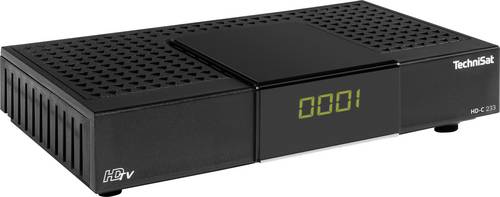
TechniSat HD-C 233 HD-SAT-ReceiverDer HD-C 232 steht für ein brillantes TV-Erlebnis in HD-Qualität. Mit dem DigitalKabel-Receiver empfangen Sie unverschlüsselte TV- und Radioprogramme über Kabel. Der integrierte EPG (eine elektronische Programmzeitschrift) bietet bis zu sieben Tagen im Voraus eine Vorschau auf das Programm. Dank der kompakten Bauform können Sie den HD-C 232 auch in TV-Racks bzw. in Räumen mit wenig freier Stellfläche nutzen. Neben dem Empfang von TV und Radio lassen sich über den USB-Mediaplayer des HD-C 232 auch Video-, Musik- und Bilddateien abspielen.61,99 €*Versand: 0,00 €Sichere Weiterleitung zum Anbieter
-
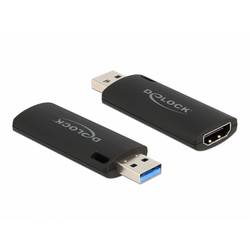
Delock 88307 1+1 Port Video Capture System USB Full-HD-AuflösungDieser HDMI Capture Stick von Delock kann verwendet werden, um Videosignale, zum Beispiel von einer digitalen Kamera, auf einen PC zu übertragen. USB Video Class (UVC) Standard Der angeschlossene Computer bzw. das Tablet / Smartphone behandelt das eingespeiste Kamera-Signal wie eine Webcam. Somit ist das Gerät in Verbindung mit einem Camcorder oder einer Actioncam hervorragend für Videokonferenzen oder Live-Streaming geeignet. HDMI Video und Audio Capture Der Capture Stick ermöglicht die Aufnahme von HDMI Quellen bis maximal 4k @ 30 Hz Auflösung; die Aufnahme erfolgt komprimiert mit bis zu 1080p bei 30 Hz.29,99 €*Versand: 4,95 €Sichere Weiterleitung zum Anbieter
-
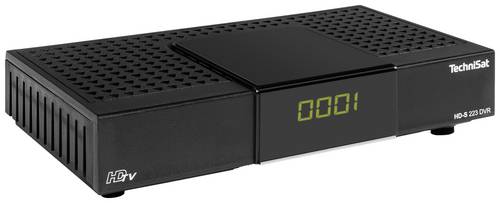
TechniSat HD-S 223 DVR HD-SAT-ReceiverDer HD-S 223 DVR steht für ein brillantes TV-Erlebnis in HD-Qualität. Mit dem DigitalSat-Receiver empfangen Sie unverschlüsselte TV- und Radioprogramme über Satellit. DVR steht dabei für "Digitaler Videorekorder". Sie können so über die Aufnahmefunktion bequem Sendungen auf einem USB-Datenträger aufzeichnen. Alternativ ist es möglich, per Timeshift-Funktion das Programm anzuhalten und zu einem späteren Zeitpunkt fortzusetzen.Der integrierte EPG (elektronische Programmzeitschrift) liefert dabei eine Programmvorschau bis zu sieben Tagen im Voraus. Dank der kompakten Bauform können Sie den HD-S 223 DVR auch in TV-Racks bzw. Räumen mit wenig freier Stellfläche nutzen. Neben dem TV-Empfang ist das Gerät auch mit einem USB-Mediaplayer zum Abspielen von Video-, Musik- oder Bilddateien vorbereitet.53,33 €*Versand: 0,00 €Sichere Weiterleitung zum Anbieter
-
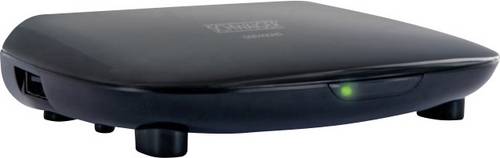
Schwaiger DSR400HD HD-SAT-ReceiverDieser SCHWAIGER Satellitenreceiver empfängt alle unverschlüsselten TV- und Radioprogramme in HD Qualität über Satellit. Der Fernseher wird über den HDMI Anschluss angeschlossen. Der Receiver bietet alle Standardfunktionen, die das Einrichten und die Bedienung vereinfachen. Software Updates können mithilfe eines USB Sticks durchgeführt werden.39,48 €*Versand: 5,95 €Sichere Weiterleitung zum Anbieter
-
Wie kann ich mit Elgato Game Capture HD meine Stimme aufzeichnen?
Um deine Stimme mit Elgato Game Capture HD aufzuzeichnen, benötigst du ein separates Mikrofon. Schließe das Mikrofon an deinen Computer an und stelle sicher, dass es als Aufnahmegerät ausgewählt ist. In den Einstellungen von Elgato Game Capture HD kannst du dann die Audioquelle auf das Mikrofon umstellen, um deine Stimme während der Aufnahme aufzuzeichnen. **
-
Wie kann man mit dem Elgato Game Capture HD Filme aufnehmen?
Um mit dem Elgato Game Capture HD Filme aufzunehmen, schließen Sie das Gerät über HDMI an Ihre Spielkonsole oder Ihren PC an. Verbinden Sie dann das Elgato Game Capture HD mit Ihrem Computer über USB. Öffnen Sie die mitgelieferte Software und wählen Sie die gewünschte Aufnahmequelle aus. Drücken Sie dann auf die Aufnahmetaste, um die Aufnahme zu starten. **
-
Ist der Elgato Game Capture HD 60 auch für schlechte PCs geeignet?
Der Elgato Game Capture HD 60 erfordert einen PC mit bestimmten Mindestanforderungen, um ordnungsgemäß zu funktionieren. Wenn dein PC nicht über die erforderlichen Spezifikationen verfügt, könnte es zu Leistungsproblemen kommen. Es ist ratsam, die Systemanforderungen des Geräts zu überprüfen und sicherzustellen, dass dein PC diese erfüllt, um eine reibungslose Aufnahme und Wiedergabe zu gewährleisten. **
-
Wie kann ich meine alte Game Capture HD mit meiner PS4 verbinden?
Um deine alte Game Capture HD mit deiner PS4 zu verbinden, benötigst du ein HDMI-Kabel. Verbinde das eine Ende des Kabels mit dem HDMI-Ausgang der PS4 und das andere Ende mit dem HDMI-Eingang der Game Capture HD. Stelle sicher, dass du die richtigen Einstellungen auf der Game Capture HD vornimmst, um das Signal der PS4 zu empfangen und aufzunehmen. **

Wie kann ich die Facecam bei der Elgato Game Capture HD verwenden?
Um die Facecam bei der Elgato Game Capture HD zu verwenden, musst du eine separate Webcam anschließen und diese in der Software der Elgato Game Capture HD aktivieren. Gehe dazu in den Einstellungen der Software auf "Video" und wähle dort die Webcam aus, die du verwenden möchtest. Stelle sicher, dass die Webcam korrekt angeschlossen ist und richtig funktioniert, bevor du sie in der Software aktivierst. **
Reicht das System meines Laptops für eine Elgato Game Capture HD aus?
Um diese Frage zu beantworten, müsste man die genauen technischen Spezifikationen Ihres Laptops kennen. Die Elgato Game Capture HD hat bestimmte Mindestanforderungen an das System, wie beispielsweise eine bestimmte Prozessorleistung, Arbeitsspeicher und Grafikkarte. Überprüfen Sie die Systemanforderungen der Elgato Game Capture HD und vergleichen Sie sie mit den Spezifikationen Ihres Laptops, um festzustellen, ob Ihr System ausreichend ist. **
Top-Angebote
Produkte zum Begriff Roxio-Game-Capture-HD:
-
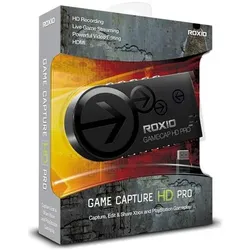
Roxio Game Capture HD PRO (PC, PS3, PS4, Xbox 360, Xbox One S, Xbox One X, Xbox Series S, Xbox Series X), Game RecorderNehmen Sie Ihre PS4-, PS3-, Xbox One-, Xbox 360- und PC-Games mit dem PC auf. Bearbeiten Sie die Videos und geben Sie sie online weiter. PRO Version: In 1080 30p/60i spielen und aufzeichnen, mit HDMI-Eingang und -Ausgang, Off-Text und Live-Streaming direkt auf Twitch/Justin TV.125,93 €*Versand: 0,00 €Sichere Weiterleitung zum Anbieter
-
UHD 4Kx2K HD Video Capture4K USB zu HDMI Adapter Kabel Konverter für Android PC Laptop Ultra HD 30Hz Diese USB 2.0-Aufnahmekarte kann sowohl HDMI-Video als auch HDMI-Audio gleichzeitig aufnehmen und Audio übertragen und Videosignale an Computer und Smartphones zur Vorschau und Speicherung. Es eignet sich für hochauflösende Erfassung, Unterrichtsaufzeichnung, medizinische Bildgebung usw.Merkmale: * Unterstützt eine maximale Eingangsauflösung von bis zu 1080P * Unterstützt eine maximale Ausgangsauflösung von bis zu 1080P * Unterstützt 8/10/12-Bit-Farbtiefe * Bei Verwendung von Standard-AWG26-Kabeln beträgt die Eingangsübertragungsentfernung bis zu 15 Meter (1080P und niedrigere Auflösung) * Unterstützung der meisten Erfassungssoftware wie VLC, OBS, Amcap usw. * Unterstützung von Windows, Android und macOS * Halten Sie die USB-Video-UVC-Spezifikation ein * Entspricht der USB-Audio-UAC-Spezifikation * Keine externe Stromversorgung erforderlich, kompakt und leicht zu transportierenSpezifikationen: * HDMI-Auflösung: Der höchste Eingang kann 1080P unterstützen * Videoeingangsformat: 8/10/12 Bit Farbtiefe * Videoausgabemodus: YUV, JPEG * Videoausgangsauflösung: Maximale Ausgangsauflösung 1080P * Unterstütztes Audioformat: L-PCM * Eingangskabellänge: 15 Meter, AWG26 HDMI-Standardkabel * Maximaler Arbeitsstrom: 0,4 A/5 VDC * Arbeitstemperaturbereich: (-10 bis +55)Paket beinhaltet: * 1 x 4K-HD-HDMI-zu-USB-Videoaufnahmekarte * 1 X-Benutzerhandbuch10,07 €*Versand: 6,49 €Sichere Weiterleitung zum Anbieter
-
TechniSat HD-C 233 HD-SAT-ReceiverDer HD-C 232 steht für ein brillantes TV-Erlebnis in HD-Qualität. Mit dem DigitalKabel-Receiver empfangen Sie unverschlüsselte TV- und Radioprogramme über Kabel. Der integrierte EPG (eine elektronische Programmzeitschrift) bietet bis zu sieben Tagen im Voraus eine Vorschau auf das Programm. Dank der kompakten Bauform können Sie den HD-C 232 auch in TV-Racks bzw. in Räumen mit wenig freier Stellfläche nutzen. Neben dem Empfang von TV und Radio lassen sich über den USB-Mediaplayer des HD-C 232 auch Video-, Musik- und Bilddateien abspielen.61,99 €*Versand: 0,00 €Sichere Weiterleitung zum Anbieter
-
Delock 88307 1+1 Port Video Capture System USB Full-HD-AuflösungDieser HDMI Capture Stick von Delock kann verwendet werden, um Videosignale, zum Beispiel von einer digitalen Kamera, auf einen PC zu übertragen. USB Video Class (UVC) Standard Der angeschlossene Computer bzw. das Tablet / Smartphone behandelt das eingespeiste Kamera-Signal wie eine Webcam. Somit ist das Gerät in Verbindung mit einem Camcorder oder einer Actioncam hervorragend für Videokonferenzen oder Live-Streaming geeignet. HDMI Video und Audio Capture Der Capture Stick ermöglicht die Aufnahme von HDMI Quellen bis maximal 4k @ 30 Hz Auflösung; die Aufnahme erfolgt komprimiert mit bis zu 1080p bei 30 Hz.29,99 €*Versand: 4,95 €Sichere Weiterleitung zum Anbieter
-
Warum erkennt Elgato Game Capture HD den USB nicht mehr?
Es gibt verschiedene mögliche Gründe, warum Elgato Game Capture HD den USB nicht mehr erkennt. Es könnte ein Problem mit dem USB-Kabel oder dem Anschluss selbst geben. Es könnte auch sein, dass der Treiber für das Gerät nicht korrekt installiert ist oder dass das Gerät nicht mit der aktuellen Version der Software kompatibel ist. Es könnte auch ein Problem mit dem Betriebssystem oder der Hardware des Computers geben. Es wäre ratsam, die verschiedenen Möglichkeiten zu überprüfen und gegebenenfalls den technischen Support von Elgato zu kontaktieren. **
-
Was ist der Unterschied zwischen dem Elgato Game Capture HD 60 und dem HD 60S?
Der Hauptunterschied zwischen dem Elgato Game Capture HD 60 und dem HD 60S besteht darin, dass der HD 60S eine niedrigere Latenzzeit bietet. Das bedeutet, dass das Gameplay auf dem Bildschirm des Computers oder der Konsole mit weniger Verzögerung angezeigt wird. Der HD 60S verwendet außerdem eine USB 3.0-Verbindung, während der HD 60 über USB 2.0 angeschlossen wird. **
-
Wie kann ich mit Elgato Game Capture HD meine Stimme aufzeichnen?
Um deine Stimme mit Elgato Game Capture HD aufzuzeichnen, benötigst du ein separates Mikrofon. Schließe das Mikrofon an deinen Computer an und stelle sicher, dass es als Aufnahmegerät ausgewählt ist. In den Einstellungen von Elgato Game Capture HD kannst du dann die Audioquelle auf das Mikrofon umstellen, um deine Stimme während der Aufnahme aufzuzeichnen. **
-
Wie kann man mit dem Elgato Game Capture HD Filme aufnehmen?
Um mit dem Elgato Game Capture HD Filme aufzunehmen, schließen Sie das Gerät über HDMI an Ihre Spielkonsole oder Ihren PC an. Verbinden Sie dann das Elgato Game Capture HD mit Ihrem Computer über USB. Öffnen Sie die mitgelieferte Software und wählen Sie die gewünschte Aufnahmequelle aus. Drücken Sie dann auf die Aufnahmetaste, um die Aufnahme zu starten. **
Ähnliche Suchbegriffe für Roxio-Game-Capture-HD
-
TechniSat HD-S 223 DVR HD-SAT-ReceiverDer HD-S 223 DVR steht für ein brillantes TV-Erlebnis in HD-Qualität. Mit dem DigitalSat-Receiver empfangen Sie unverschlüsselte TV- und Radioprogramme über Satellit. DVR steht dabei für "Digitaler Videorekorder". Sie können so über die Aufnahmefunktion bequem Sendungen auf einem USB-Datenträger aufzeichnen. Alternativ ist es möglich, per Timeshift-Funktion das Programm anzuhalten und zu einem späteren Zeitpunkt fortzusetzen.Der integrierte EPG (elektronische Programmzeitschrift) liefert dabei eine Programmvorschau bis zu sieben Tagen im Voraus. Dank der kompakten Bauform können Sie den HD-S 223 DVR auch in TV-Racks bzw. Räumen mit wenig freier Stellfläche nutzen. Neben dem TV-Empfang ist das Gerät auch mit einem USB-Mediaplayer zum Abspielen von Video-, Musik- oder Bilddateien vorbereitet.53,33 €*Versand: 0,00 €Sichere Weiterleitung zum Anbieter
-
Schwaiger DSR400HD HD-SAT-ReceiverDieser SCHWAIGER Satellitenreceiver empfängt alle unverschlüsselten TV- und Radioprogramme in HD Qualität über Satellit. Der Fernseher wird über den HDMI Anschluss angeschlossen. Der Receiver bietet alle Standardfunktionen, die das Einrichten und die Bedienung vereinfachen. Software Updates können mithilfe eines USB Sticks durchgeführt werden.39,48 €*Versand: 5,95 €Sichere Weiterleitung zum Anbieter
-
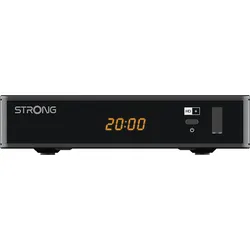
STRONG SRT 7815 HD Receiver (HDTV, HD+ Karte inklusive, DVB-S2, Schwarz)HD-Unterhaltung auf höchstem Niveau Der neue HD+-Receiver SRT 7815 verfügt über erweiterte Funktionen. Die Wiedergabe von Dateien von Ihrem externen USB-Speichergerät und 8 Favoritenlisten gehören zu den Highlights. Die Speicherkapazität von mehr als 3.000 Kanälen und 20 Timer erweitern Ihre Möglichkeiten, Ihre Lieblingssendungen aus dem HD+ Paket einzuschalten. Die komfortablen Funktionen wie Favoritenlisten, Kindersicherung, schnelle und einfache Installation machen ihn zu einer perfekten Wahl für beste Unterhaltung. Mit dem Elektronischen TV-Programmführer (EPG) können Sie Veranstaltungshinweise bis zu 7 Tage lang verfolgen.79,99 €*Versand: 0,00 €Sichere Weiterleitung zum Anbieter
-
Kaiser Baas Game Recorder HDKaiser Baas Game Recorder HD Für PlayStation® PS 3, Xbox 260, Nintendo Wii und vergleichbar Spielen Sie das Spiel und zeichnen Sie es gleichzeitig auf Aufnehmen auf USB-Stick oder externer Festplatte – KEIN PC notwendig! Machen Sie Bilder von Ihrem Spiele-Bildschirm (JPG/BMP) Beste HD-Qualität: 1920 x 1080 (30p) Laden Sie Ihre Videos direkt auf YouTube TM oder anderen Plattformen hoch Handbuch & Schnellstart-Hilfe Mit dem beliebten Game Recorder von Kaiser Baas können Sie nun endlich Ihre aufregenden Konsolen-Spielerlebnisse in High Definition (HD) aufzeichnen und auf Wunsch mit Freunden, Familie und der ganzen Welt teilen. Halten Sie spannende Sport-Matches, nervenaufreibende Autorennen, actionreiche Feuergefechte oder andere spannende Abenteuer als digitale Videos für die Ewigkeit fest und teilen Sie sie wahlweise mit Familie und Freunden oder auf Youtube, Social Media oder anderen Onlineplattformen. Zahlreiche Optionen Zeichnen Sie Ihre Konsolen-Abenteuer in der Aufnahmequalität Ihrer Wahl auf einem USB-Stick oder einer externen Festplatte auf. Hierzu stehen Ihnen verschiedene Auflösungen in HD sowie Analog zur Auswahl, die Sie per Knopfdruck direkt am Gerät einstellen können. Laden Sie Ihre Aufzeichnungen anschließend auf Wunsch zum Anschauen oder zur weiteren Bearbeitung auf Ihren PC. Der Kaiser Baas Game Recorder HD überzeugt mit schneller Installation und einfachster Handhabung. Endlich können Sie Ihre High-Scores und Top-Matches in Bild und Ton festhalten und Freunde sowie Familie zum Staunen bringen. Speichern Sie Bilder Darüber hinaus ermöglicht der Kaiser Baas Game Recorder HD das einfache Erstellen von Bildschirm-Bildern, so genannten Screen Shots, im BMP oder JPEG-Format und ermöglicht Ihnen damit aufregende Momentaufnahmen Ihrer Konsolen-Abenteuer festzuhalten. Aber nicht nur für Aufnahmen ist der Game Recorder von Kaiser Baas nützlich. Mit dem Game Recorder holen Sie Ihren Konsolenspaß direkt auf Ihren Laptop- oder PC-Monitor und halten damit das TV-Gerät für andere Mitbewohner frei. Spielen Sie Ihre Abenteuer einfach an Ihrem Windows-PC oder -Laptop und gönnen Sie den anderen Familienmitgliedern das geliebte TV-Programm. Wie funktioniert der Game Recorder HD? Verbinden Sie den Game Recorder und den Fernseher mit dem mitgelieferten Audio-/Video-Kabel Zeichnen Sie den Spielverlauf auf oder machen Sie Bilder (Screen Shots) im JPEG-/BMP-Format Aufnahmeformat: Codec H.264, MPEG-4, Audio ACC Input-Signal: HDMI, Mini8 (Komponenten-Kabel), Mikrofon Video-Eingang: Komponenten-Kabel oder S-Video Output-Signal: HDMI & USB 2.0 Systemanforderungen Betriebssystem Windows XP, Windows Vista 32-bit, Windows Vista 64-bit, Windows 7, Windows 8 Wichtiger Hinweis: Für die HDMI-Aufnahme ist ein HDMI-Kabel erforderlich. Dieses ist im Produkt nicht enthalten! Für die Zwischenschaltung des Game Recorders zwischen Konsole und TV-Gerät sind bis zu 2 HDMI-Kabel erforderlich. Das Produkt enthält keine Videoschnittsoftware zur weiteren Bearbeitung Ihrer Aufzeichnungen. Lieferumfang: Kaiser Baas Game Recorder HD 110/240V AC Netzteil Audio-/Video-Komponenten-Kabel RGB-Komponenten-Kabel (Adapter) Handbuch und Schnellstart-Hilfe189,95 €*Versand: 0,00 €Sichere Weiterleitung zum Anbieter
-
Ist der Elgato Game Capture HD 60 auch für schlechte PCs geeignet?
Der Elgato Game Capture HD 60 erfordert einen PC mit bestimmten Mindestanforderungen, um ordnungsgemäß zu funktionieren. Wenn dein PC nicht über die erforderlichen Spezifikationen verfügt, könnte es zu Leistungsproblemen kommen. Es ist ratsam, die Systemanforderungen des Geräts zu überprüfen und sicherzustellen, dass dein PC diese erfüllt, um eine reibungslose Aufnahme und Wiedergabe zu gewährleisten. **
-
Wie kann ich meine alte Game Capture HD mit meiner PS4 verbinden?
Um deine alte Game Capture HD mit deiner PS4 zu verbinden, benötigst du ein HDMI-Kabel. Verbinde das eine Ende des Kabels mit dem HDMI-Ausgang der PS4 und das andere Ende mit dem HDMI-Eingang der Game Capture HD. Stelle sicher, dass du die richtigen Einstellungen auf der Game Capture HD vornimmst, um das Signal der PS4 zu empfangen und aufzunehmen. **
-
Wie kann ich die Facecam bei der Elgato Game Capture HD verwenden?
Um die Facecam bei der Elgato Game Capture HD zu verwenden, musst du eine separate Webcam anschließen und diese in der Software der Elgato Game Capture HD aktivieren. Gehe dazu in den Einstellungen der Software auf "Video" und wähle dort die Webcam aus, die du verwenden möchtest. Stelle sicher, dass die Webcam korrekt angeschlossen ist und richtig funktioniert, bevor du sie in der Software aktivierst. **
-
Reicht das System meines Laptops für eine Elgato Game Capture HD aus?
Um diese Frage zu beantworten, müsste man die genauen technischen Spezifikationen Ihres Laptops kennen. Die Elgato Game Capture HD hat bestimmte Mindestanforderungen an das System, wie beispielsweise eine bestimmte Prozessorleistung, Arbeitsspeicher und Grafikkarte. Überprüfen Sie die Systemanforderungen der Elgato Game Capture HD und vergleichen Sie sie mit den Spezifikationen Ihres Laptops, um festzustellen, ob Ihr System ausreichend ist. **
* Alle Preise verstehen sich inklusive der gesetzlichen Mehrwertsteuer und ggf. zuzüglich Versandkosten. Die Angebotsinformationen basieren auf den Angaben des jeweiligen Shops und werden über automatisierte Prozesse aktualisiert. Eine Aktualisierung in Echtzeit findet nicht statt, so dass es im Einzelfall zu Abweichungen kommen kann. ** Hinweis: Teile dieses Inhalts wurden von KI erstellt.